
Dziś zostawiam pomysł na lekcje informatyki w klasach 6 przy okazji omawiania funkcjonalności i działania programu GIMP.
Wspólnie z klasami pracujemy na wersji dostępnej online (https://fixthephoto.com/pl/gimp-online.html).
Zadaniem jest przygotowania swojego logo w Canvie, zapisanie go w formacie png, następnie otworzenie go w gimpie online i usunięcie z niego tła.
Canva wprowadziła fajną opcję, dzięki której można stworzyć dowolny projekt bez konieczności logowania się. Po zakończonej pracy należy go pobrać w wybranym formacie.
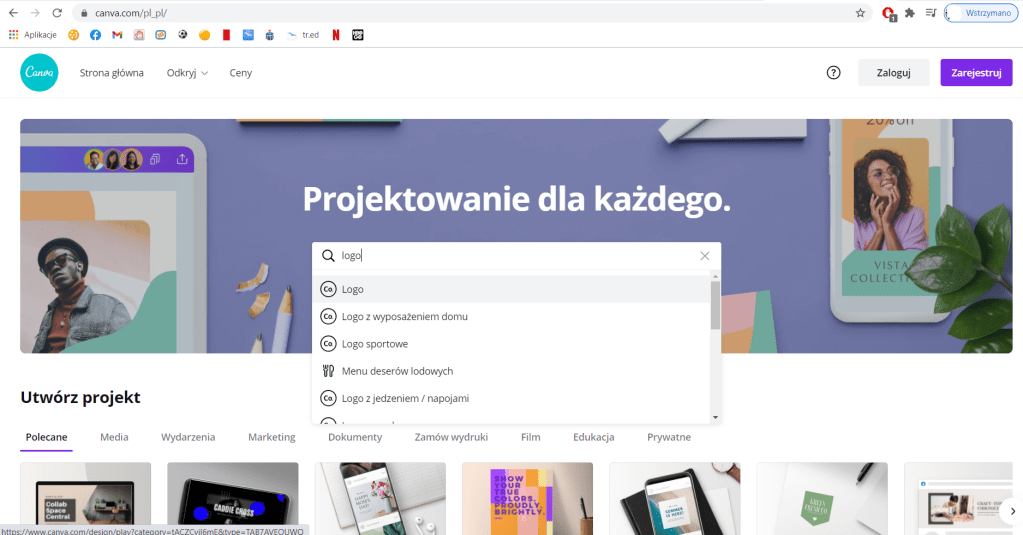
Uczniowie samodzielnie tworzą proste logo, które będzie zawierało ich imię oraz obrazek, który ich opisuje.
Moje logo:
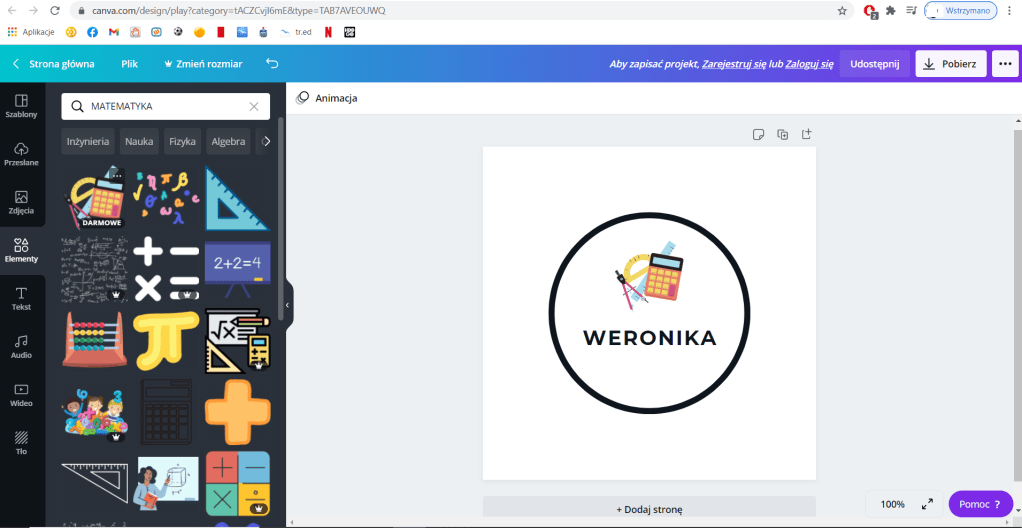
Logo należy zapisać na komputerze w formacie png.
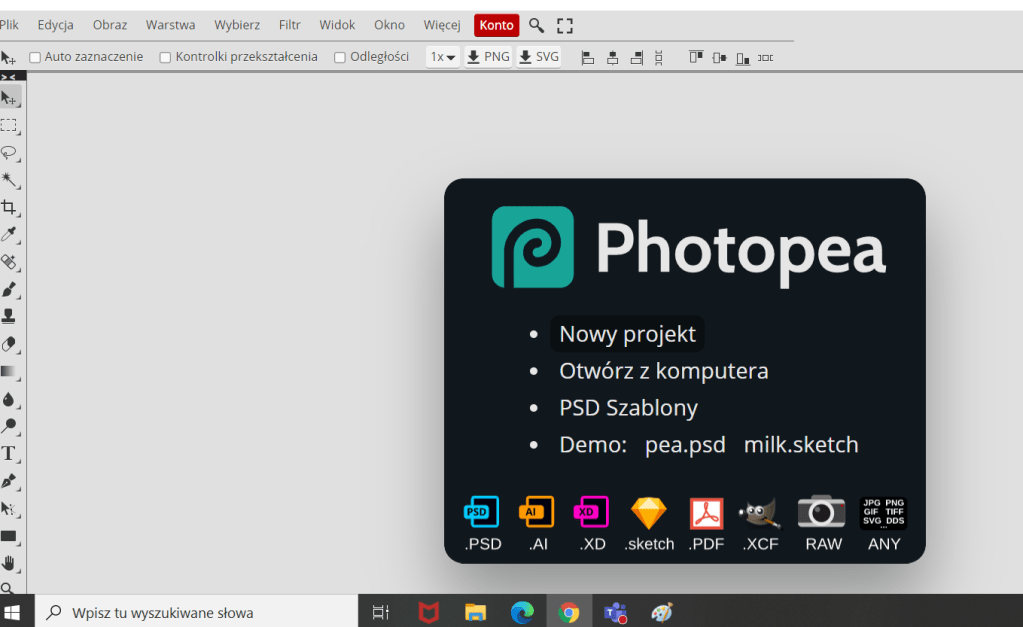
Następnie przechodzimy do programu Gimp w wersji online i wybieramy nowy projekt:
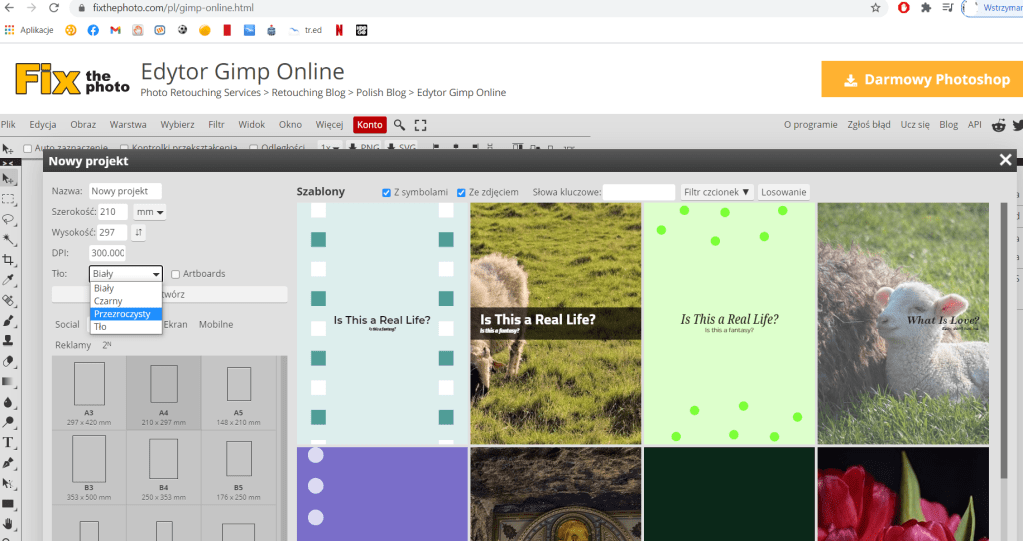
Ważne, abyśmy wybrali tło przezroczyste. Następnie wybieramy Utwórz. Po naciśnięciu tej opcji, zobaczymy pustą kartkę bez tła. Wybieramy w lewym górnym rogu Plik->Otwórz.., a następnie wybieramy nasze logo.
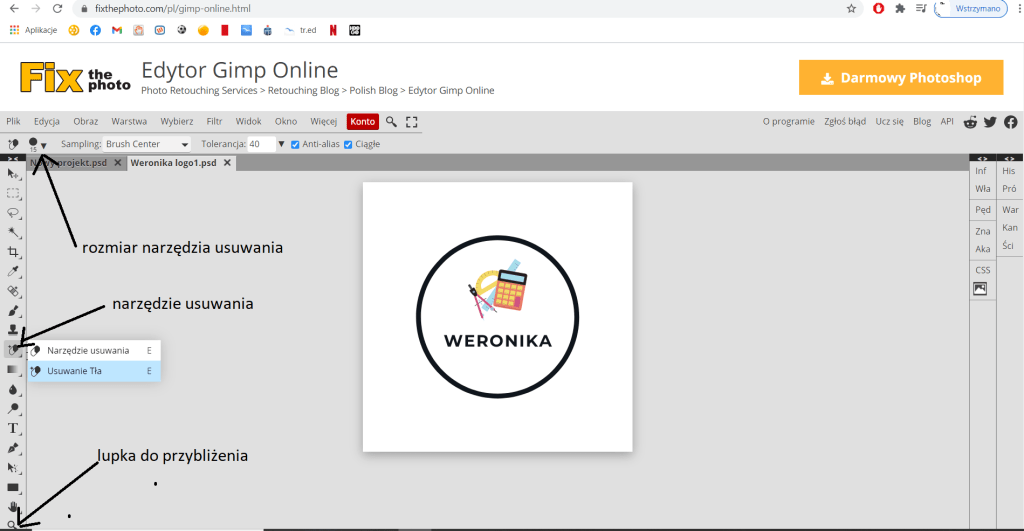
Wybieramy narzędzie do usuwania i ustawiamy odpowiedni rozmiar.
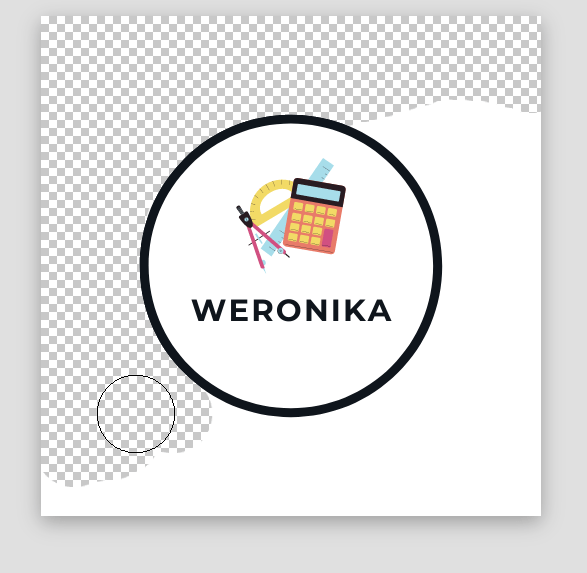
Usuwamy białe tło, korzystamy z lupki, aby dokładnie je usunąć.
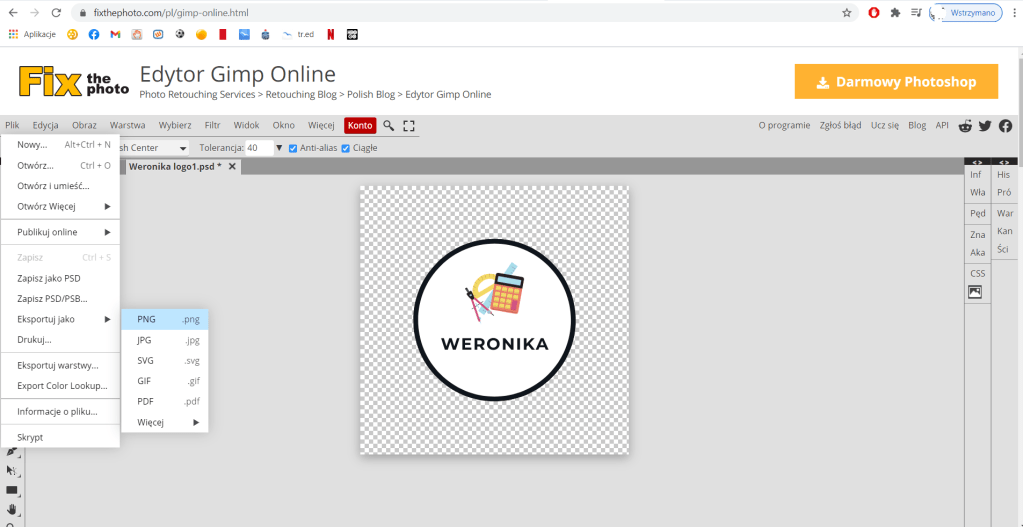
Jest to nasza druga lekcja w GIMPIE. Uczniowie bez problemu sobie poradzili, na kolejnej lekcji będziemy stosowali inteligentne narzędzie wycinania obiektu i wklejania go do innych warstw.
Kilka osób przesłało mi już swoje prace. Dzięki temu wiem, że udało im się opanować tę funkcję… oraz dowiedziałam się o nich czegoś więcej 🙂
 MatEduAkcja
Dodaj komentarz